

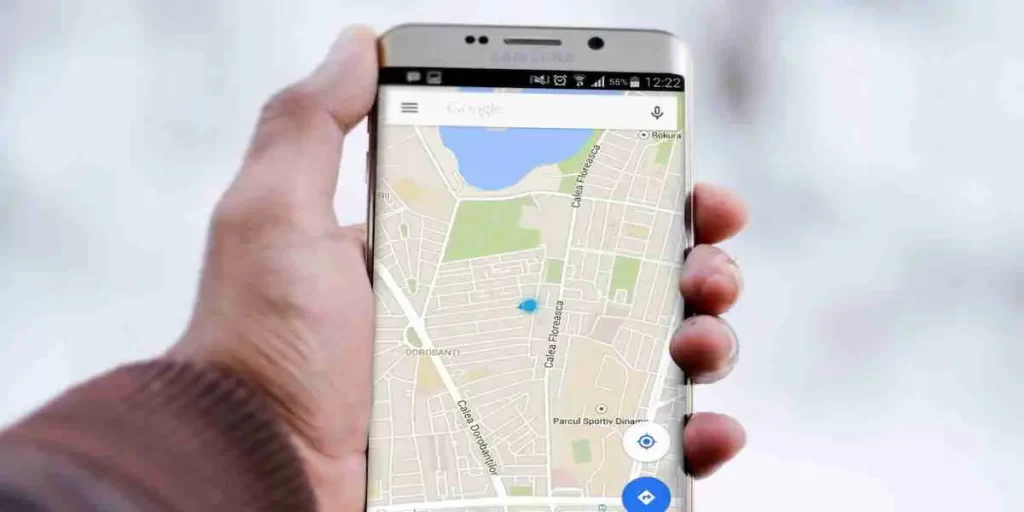
گوگل مپ یکی از محبوبترین برنامههای نقشهبرداری در دنیا است که برای سیستم عاملهای اندروید، iOS، ویندوزفون و وب در دسترس است. این برنامه به کاربران امکان میدهد تا مکانها را جستجو کنند، مسیریابی کنند، تصاویر ماهوارهای و خیابانی را مشاهده کنند و اطلاعات مربوط به کسبوکارها و جاذبههای گردشگری را مشاهده کنند. در ادامه با ثبت بازار همراه باشید.
آموزش گوگل مپ در اندروید
در این مقاله، به آموزش گوگل مپ در اندروید خواهیم پرداخت. در این آموزش، نحوه نصب، راهاندازی و استفاده از ویژگیهای اصلی گوگل مپ را یاد خواهیم گرفت. برای نصب گوگل مپ در اندروید، میتوانید از فروشگاه گوگل پلی استفاده کنید. برای این کار، مراحل زیر را دنبال کنید:
- فروشگاه گوگل پلی را باز کنید.
- در نوار جستجو، عبارت “Google Maps” را تایپ کنید.
- روی نماد برنامه گوگل مپ ضربه بزنید.
- روی دکمه “نصب” ضربه بزنید.
گوگل مپ دارای ویژگیهای زیادی است که میتوانید از آنها استفاده کنید. در ادامه، به معرفی برخی از مهمترین ویژگیهای گوگل مپ میپردازیم:
- جستجو: میتوانید با استفاده از نوار جستجو در گوگل مپ، مکانها، کسبوکارها و جاذبههای گردشگری را جستجو کنید.
- مسیریابی: میتوانید با استفاده از گوگل مپ، مسیر بین دو مکان را پیدا کنید.
- نمایش تصاویر ماهوارهای و خیابانی: میتوانید با استفاده از گوگل مپ، تصاویر ماهوارهای و خیابانی از مکانهای مختلف را مشاهده کنید.
- اطلاعات کسب و کارها: این پلتفرم به کاربران امکان میدهد تا مکانها، کسب و کارها و جاذبههای گردشگری را جستجو کنند، مسیریابی کنند و اطلاعات مربوط به آنها را مشاهده کنند.
ثبت لوکیشن کسب و کار شما در گوگل مپ، اولین قدم برای حضور فعال در این پلتفرم و افزایش آگاهی از برند شما است. با ثبت لوکیشن کسب و کار خود در گوگل مپ، میتوانید موارد زیر را به دست آورید:
- دسترسی بیشتر به مشتریان: گوگل مپ یکی از پربازدیدترین سایتهای جهان است. با ثبت لوکیشن کسبوکار خود در این سایت، میتوانید به مشتریان بیشتری دسترسی پیدا کنید.
- افزایش آگاهی از برند: ثبت لوکیشن کسب و کار شما در گوگل مپ، باعث میشود که مشتریان شما بتوانند اطلاعات بیشتری در مورد کسب و کار شما کسب کنند و آگاهی از برند شما را افزایش دهند.
- افزایش فروش: ثبت لوکیشن کسب و کار شما در گوگل مپ، میتواند منجر به افزایش فروش شما شود.
مپ ثبت و مارکت گوگل دو سایت معتبر هستند که خدمات ثبت لوکیشن در گوگل مپ را ارائه میدهند. این دو سایت با استفاده از تیمهای متخصص و باتجربه خود، میتوانند به شما کمک کنند تا لوکیشن کسبوکار خود را در گوگل مپ ثبت کنید و به اهداف خود دست پیدا کنید.
مپ ثبت و مارکت گوگل خدمات متنوعی را در زمینه ثبت لوکیشن در گوگل مپ ارائه میدهند که عبارتند از:
- ثبت لوکیشن کسب و کار در گوگل مپ
- ویرایش اطلاعات کسب و کار در گوگل مپ
- افزایش بازدید لوکیشن کسب و کار در گوگل مپ
- افزایش نظرات مثبت در مورد کسبوکار در گوگل مپ
ثبت لوکیشن کسب و کار شما در گوگل مپ، یکی از مهمترین اقداماتی است که میتوانید برای رشد کسب و کار خود انجام دهید. مپ ثبت و مارکت گوگل، دو سایت معتبر هستند که میتوانند به شما کمک کنند تا این کار را به بهترین شکل ممکن انجام دهید.
1) تغییر زبان گوگل مپ در اندروید
در اولین گام از آموزش گوگل مپ در اندروید، میپردازیم به تغییر زبان در این اپ. در حال حاضر، سرویس گوگل مپ در بیش از ۲۰۰ کشور و منطقه در سراسر جهان قابل استفاده است. این سرویس بینظیر توانسته است میلیاردها نفر را با دقت، راهنمایی و مسیریابی دقیق در سفرهایشان یاری کند. با این وجود، از آنجایی که هنوز برخی از کاربرانی که با زبان غیر انگلیسی بزرگ شدهاند نیز از گوگل مپ استفاده میکنند، امکان تغییر زبان این سرویس میتواند نیازهای گستردهتری را برآورده سازد.
برای تغییر زبان گوگل مپ در گوشی اندروید، کافیست اپلیکیشن گوگل مپ را باز کنید و سپس روی آیکن پروفایل خود لمس کنید. در اینجا گزینهی “تنظیمات” را انتخاب کنید، سپس وارد صفحهای جدید میشوید و در این صفحه گزینهی “زبان برنامه” را لمس کنید. در نهایت، زبان مورد نظر خود را انتخاب کنید. برای اطلاعات بیشتر مقاله نحوه تغییر زبان گوگل مپ را مطالعه کنید.
2) ذخیره آدرس در گوگل مپ اندروید
در دومین گام از آموزش گوگل مپ در اندروید، به ذخیره آدرس در گوگل مپ میپردازیم. برای صرفهجویی در زمان، بهتر است آدرس منزل و محل کار خود را در نقشهی گوگل ذخیره کنید، تا نیازی به ورود اطلاعات مجدد و تایپ مجدد آنها نباشد. برای استفاده از این مزایا، ابتدا منوی همبرگر (آیکون سه خط افقی) را لمس کنید و سپس گزینهی “مکانهای شما” را انتخاب کنید. در سربرگ مشخص شده برچسب، گزینههای “خانه” و “محل کار” را لمس کنید.
در این مرحله از آموزش گوگل مپ در اندروید، باید آدرس خانه یا محل کار خود را به ترتیب از نام خیابان تا نام کشور یا برعکس صورت تایپ کنید. برای جداکردن هر بخش از آدرس، از علامت ویرگول (،) برای آدرسهای فارسی و کاما (,) برای آدرسهای انگلیسی استفاده کنید. در نسخهی انگلیسی نقشه، آدرسها باید بهصورت انگلیسی و در نسخهی فارسی هم آدرسها باید بهصورت فارسی وارد شوند.
3) نقشه آفلاین گوگل مپ
در این مرحله از آموزش گوگل مپ در اندروید، به نقشه آفلاین گوگل مپ میپردازیم. یکی از قابلیتهای دیگر گوگل مپ، استفاده از آن به صورت آفلاین است. این امکان به کاربران ارائه میشود تا در صورت عدم دسترسی به اینترنت یا به منظور صرفهجویی در استفاده از دادههای اینترنت بهصورت آفلاین از گوگل مپ استفاده کنند. برای این منظور، آموزش استفاده از گوگل مپ به صورت آفلاین را دنبال کنید:
- برای آموزش گوگل مپ در اندروید در حالت آفلاین، ابتدا اطمینان حاصل کنید که آخرین نسخه از اپلیکیشن بر روی گوشی یا تبلت خود نصب شده است. سپس اپلیکیشن را باز کرده و روی آیکن پروفایل در بالا و سمت راست صفحه لمس کنید. سپس به پایین صفحه بروید تا بخش مربوط به “نقشههای آفلاین” را ببینید.
- در این مرحله، با لمس گزینه “انتخاب نقشه خودتان” نقشه باز میشود و میتوانید با زوم و جابجایی نقشه، بخشهای مورد نظرتان را برای دانلود آفلاین انتخاب کنید.
- در نهایت، بر روی گزینه “دانلود” در پایین صفحه لمس کنید تا دانلود بخش مشخص شده در نقشه آغاز شود. باید منتظر باشید تا دانلود کامل شود. همچنین، در پایین همان صفحه، درصد پیشرفت دانلود نیز نمایش داده میشود.
- اکنون که نقشه مورد نظرتان را دانلود و ذخیره کردهاید، برای استفاده آفلاین، باید وارد برنامه گوگل مپ شوید و روی آیکن پروفایل خود ضربه بزنید تا منو باز شود. سپس گزینه “نقشههای آفلاین” را انتخاب کنید. و در نهایت، وارد صفحه نقشههای دانلود شده خواهید شد و نقشهای که دانلود کردهاید را انتخاب کنید و از آن استفاده کنید.
4) جستجوی مکان در گوگل مپ
در این مرحله از آموزش گوگل مپ در اندروید، به جستجوی مکان در گوگل مپ میپردازیم. به وسیلهی نقشه گوگل، میتوان به راحتی به دنبال مکانهای مختلفی همچون رستوران، ایستگاه اتوبوس، پمپ بنزین و نام خیابان مورد نظر جستجو کرد. همچنین با ورود به حساب کاربری خود در گوگل، تجربه جستجو در نقشه بسیار بهتر و سریعتر میشود.
برای این کار پس از اینکه وارد برنامه گوگل مپ شدید، از قسمت باکس جستجو نام مکان مورد نظر خود را تایپ کنید. با این کار گوگل مپ بهطور خودکار براساس سرچ شما مکانهای مختلفی را پیشنهاد میدهد و با انتخاب مکان مدنظر آن را بر روی نقشه نمایش میدهد.
5) مسیریابی در گوگل مپ
در این مرحله از آموزش گوگل مپ در اندروید، به مسیریابی در گوگل مپ میپردازیم. با استفاده از گوگل مپ میتوان به راحتی مسیریابی کرد و دیگر نگران گم شدن و بلد نبودن آدرس نباشید. در گوگل مپ، شش حالت مختلف برای مسیریابی وجود دارد که شامل رانندگی، حمل و نقل عمومی، پیادهروی، دوچرخهسواری، تاکسی آنلاین و پرواز است. متأسفانه، در نسخهی اندروید گوگل مپ، حالت پرواز قابل دسترسی نیست. بنابراین، در صورتی که کاربران با مسیرهای چندگانه مواجه شوند، بهترین مسیر به رنگ آبی و اولین نتیجهای که نمایش داده میشود، را انتخاب کنند.
پس از باز کردن گوگل مپ، بر روی آیکن آبی “مسیریابی” در پایین صفحه کلیک کنید. در صفحه جدید، مبدا و مقصد را مشخص کنید. مبدا به طور خودکار آدرس مکان فعلی شما است، اما اگر میخواهید آدرس دیگری را وارد کنید، روی فیلد مربوطه لمس کنید و آدرس جدید را وارد کنید. سپس در فیلد پایین، آدرس مقصد را وارد کرده و از بین گزینههای پیشنهادی گوگل مپ، بهترین گزینه را انتخاب کنید. در پایین فیلد مقصد، سه آیکن مسیریابی وجود دارد که بسته به نیاز خود یکی را انتخاب کنید. حال، گوگل مپ به شما بهترین مسیر و همچنین زمان تقریبی و مسافتی که باید طی کنید را نمایش خواهد داد.
6) اشتراکگذاری مسیر در گوگل مپ
برای انجام این کار مانند مسیریابی، میتوانید با استفاده از دکمه “مسیریابی” مبدأ و مقصد خود را تعیین کنید. سپس با لمس آیکون سه نقطه عمودی، گزینه “اشتراکگذاری مسیرها” را انتخاب کنید. الان فقط کافیست پلتفرم اشتراکگذاری مثل پیامک، واتساپ، تلگرام و… را انتخاب کنید. همچنین میتوانید از گزینه “اشتراکگذاری موقعیت خود” موقعیت خود را به اشتراک بگذارید.
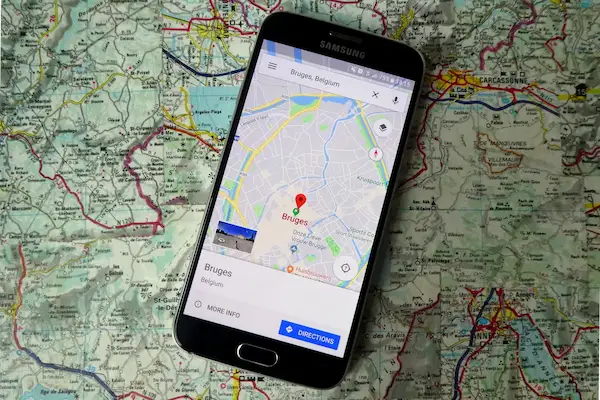
7) ثبت لوکیشن در نقشه گوگل
در این مرحله از آموزش گوگل مپ در اندروید، به ثبت لوکیشن کسب و کار در گوگل مپ میپردازیم. اضافه کردن کسب و کار به گوگل مپ بهرههای فراوانی دارد. اگر مکان کسب و کار شما در نقشه گوگل وجود داشته باشد، کاربران قادر به پیدا کردن آن در جستجوی خود بر روی نقشه خواهند بود. به علاوه، گوگل ممکن است اطلاعات و مکان جغرافیایی کسب و کار شما را در نتایج جستجوی خود (صفحه نتایج جستجو) نمایش دهد تا بازدیدکنندگان به راحتی به آن دسترسی پیدا کنند.
شما میتوانید عملیات ثبت کسب و کار و مکان جغرافیایی را خودتان انجام دهید یا این کار را به یک متخصص در این زمینه بسپارید. توجه داشته باشید که ثبت لوکیشن در گوگل مپ نیاز به یک حساب با امتیاز بالا دارد. اگر حساب کاربری شما امتیاز کافی ندارد، بهتر است این کار را به افراد و تیمهای متخصصی مانند Mapsabt و Marketgoogle بسپارید.
جمعبندی
امیدواریم که آموزش گوگل مپ در اندروید و نکات ارائه شده برای استفاده از گوگل مپ به شما کمک کرده باشند تا تجربهی بهتری در مسیریابی، جستجوی مکانها و بهرهبرداری از امکانات مفید این اپلیکیشن داشته باشید. از شما دعوت میکنیم تا با اطمینان و اطلاعات بهتری در جادهها و شهرها حرکت کنید و از این ابزار قدرتمند برای راحتی و کارایی در سفرهای خود بهرهبرداری کنید. اگر سوالات یا نیاز به راهنمایی بیشتری دارید، با گشتن در دنیای گوگل مپ، همیشه در کنار شما خواهد بود.