

گوگل مپ یکی از مسیریابهای پرمخاطب و معروف است که به وسیلۀ قابلیت مسیریابی موجود در آن، موقعیت مکانی محلهای موردنظرمان را به راحتی پیدا میکنیم. با ثبت کسب و کار در گوگل مپ، به کاربران خود این امکان را میدهید که به آسانی به کسب و کارتان دسترسی داشته باشند و اینگونه مشتریان بسیاری جذب خواهید کرد.
امکانات گوگل مپ تنها به مسیریابی و یافتن مکانهای مورد نظر ختم نمیشود. در این برنامه میتوانید تصاویری از کسب و کار خود، آدرس و جزئیات آن را نیز ثبت کنید.
خوب است مطالعه شود: پیشرفت از رقبا تنها با یک کلیک، ثبت کسب و کار در گوگل مپ.
یکی از ویژگیهای خاص گوگل مپ، امکان آپلود عکسها به صورت ۳۶۰ درجه میباشد؛ ممکن است برایتان سوال شود که چگونه در گوگل مپ عکس 360 درجه بگذاریم ؟ در این مقاله، نکاتی در این باره مطرح خواهیم کرد. اگر دوست دارید برای سوال چگونه در گوگل مپ عکس 360 درجه بگذاریم، پاسخی پیدا کنید، با ما همراه باشید.
تصاویر 360 درجه در گوگل مپ
گوگل استریت ویو، یا به عبارت دیگر “نمای خیابان گوگل”، پنج دستهبندی مختلف را دارا میباشد. این پلتفرم به شما این امکان را میدهد تا مجموعهای از عکسهای 360 درجه را بفرستید و آنها را تماشا کنید. با ورود به بخش Explorer شما میتوانید نماها و تصاویر 360 درجه که از مناطق دیگر جهان، توسط دیگر افراد ثبت شدهاند، بیابید و مشاهده کنید. اینگونه از جزئیات بیشتری آگاه میشوید.
چگونه در گوگل مپ عکس 360 درجه بگذاریم ؟
مرحله اول: قبل از اینکه شروع به گرفتن عکس 360 درجه برای گوگل مپ در اپلیکیشن استریت ویو کنید، به این نکته توجه داشته باشید که باید از اینکه برنامه دسترسی به دوربین و مکانیابی را دارد، اطمینان حاصل کنید. سپس برای شروع کار، روی علامت نارنجی بزرگ در گوشه سمت راست صفحه ضربه بزنید و گزینه “دوربین” را انتخاب نمایید.
مرحله دوم: در این مرحله، یک نقطه خالی در وسط صفحه ظاهر خواهد شد و به شما برای گرفتن عکس پانوراما راهنماییهای لازم را میکند. سپس همانطور که گوشی خود را به صورت عمودی نگه داشتهاید، آن را آهسته به سمت راست بچرخانید و نقطه نارنجی رنگ را دنبال کنید. توجه داشته باشید که هر زمانی که دایره خالی و نقطه نارنجی در یک راستا قرار بگیرند، برنامه به صورت خودکار عکس میگیرد. در ضمن، میتوانید پیشرفت کار را با دایره سفید در پایین مشاهده نمایید، تا زمانی که نوار نارنجی دور آن پر شود.
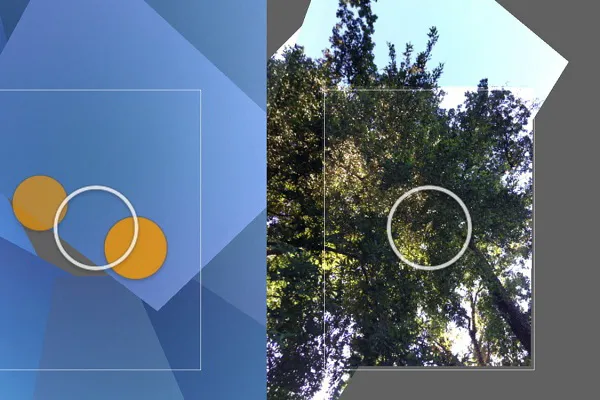
مرحله سوم: با انجام این مرحله، عکس شما فقط محدوده دیدتان و نواحی اطراف چشم را پوشش میدهد، اما یک عکس 360 درجه باید به شکل یک کره باشد. بنابراین، پس از انجام این قسمت، دوربین را به سمت آسمان بگیرید و باری دیگر دور خود بچرخانید و همزمان نقاط نارنجی رنگ را هم دنبال کنید. بعد از کامل کردن این قسمت، دوربین را به سمت پایین بگیرید و همین کار را برای پوشش دادن تمامی نقاط پایین تصویر تکرار نمایید.
مرحله چهارم: وقتی که تمامی عکسها را جمعآوری کردید، برنامه به صورت اتوماتیک تمام بخشهای تصویر را به یکدیگر وصل میکند و به هیچگونه ویرایش و یا تنظیمات دیگری در این مرحله نیاز نمیباشد. همچنین، میتوانید با ضربه زدن و نگه داشتن بخشهای دلخواه، آنها را تار کنید تا به صورت واضح دیده نشوند.
گرفتن تصاویر 360 درجه بسیار هم ساده نمیباشد و خوب است برای انجام اصولی این کار به متخصصی در این زمینه مراجعه شود تا خیال شما هم راحت باشد.
نکات طلایی در حین گرفتن عکس 360 درجه برای گوگل مپ
- استفاده کردن از تصاویری که شامل چهرهها و پلاکهای دیگر افراد است مجاز نمیباشد؛ به خصوص اگر آنها رضایت نیز نداشته باشند. بنابراین، اگر شما به صورت قانونی اجازۀ استفاده از این تصاویر را ندارید، بهتر است با استفاده از سیستم داخلی نرمافزار مورد استفاده برای نمایش خیابان یا با استفاده از نرمافزارهای جانبی، بخشهایی که شامل اطلاعات مهم و حساسی هستند را پنهان یا همانطور که آموزش داده شد، آنها را تار کنید.
- هنگامی که عکس 360 درجه میگیرید، خوب است این موضوع را رعایت کنید که یک نقطه مرجع را در نزدیکی دوربین تعیین کنید تا بتوانید به راحتی تاچپوینتها را به یکدیگر متصل کنید.
- بسیاری از مواقع ممکن است به دلایل مختلف، تصویر نهایی گرفته شده، غیر واضح ارائه شود. در این شرایط، بهتر است تصاویر را به گوگل مپ ارسال نکنید، چرا که این علاوه بر آسیب در نقشه، میتواند باعث کاهش کیفیت تصویر توسط سیستم هوشمند و مدیران شود و بر روی عملکرد شما نیز تاثیر منفی بگذارد.
نحوه بارگذاری تصاویر 360 درجه در گوگل مپ
اپلیکیشن استریت ویو به خوبی با برنامه گوگل مپ سینک و یا هماهنگ شده است و لیستی از مکانهای موجود در نزدیکی منطقه را به شما نمایش میدهد تا تصویر پانورامای خود را بر روی نقشه قرار دهید.
برای وارد کردن تصاویر ویرایش شده، پس از ضربه زدن روی آیکون نارنجی دوربین، گزینه “وارد کردن تصویر 360” را انتخاب کنید و سپس عکس خود را در گوگل استریت ویو آپلود نمایید. البته خوب است که عکس خود را بیش از حد ویرایش نکنید، زیرا برنامه گوگل مپس، قوانین خاص خود را درباره آپلود تصاویر دارد و از وارد کردن تصاویر نامناسب جلوگیری میکند.
برای ارسال تصویر بر روی نقشه، نیاز دارید تا به اینترنت اتصال داشته باشید و اگر در منطقه و یا موقعیتی هستید که به اینترنت دسترسی ندارید، تصویر 360 درجه به صورت خودکار در بخش private ذخیره میشود. هنگامی که به اینترنت دسترسی پیدا کردید، میتوانید اقدام به بارگذاری مجدد آن کرده و توسط کاربران در سراسر جهان مشاهده نمایید. سپس با ارسال ایمیلی، گوگل شما را از تعداد بازدیدهای انجام شده بر روی تصویر مطلع خواهد کرد.
مقالۀ مشابه: استریت ویوی گوگل مپ (Street View) را بشناسیم
کاربرد عکسهای 360 درجه در گوگل مپ
به سوال چگونه در گوگل مپ عکس 360 درجه بگذاریم، پاسخ دادیم. عکسهای 360 درجه در گوگل مپ به کاربران امکان میدهند تا دوربین را به هر زاویهای حرکت داده و محیط اطراف خود را به صورتی کامل مشاهده کنند. عکسهای این چنینی به مخاطبین اطلاعات مفیدی دربارۀ محل مورد نظرشان میدهند و به آنها این اجازه را نیز میدهند تا به صورتی شفاف و واقعی به داخل محل بروند و آن را بررسی کنند. برخی از کاربردهای گرفتن عکس 360 درجه برای گوگل مپ شامل موارد زیر میباشد:
بازدید از مکانهای گردشگری: این نوع عکسها به کاربران امکان میدهند تا به صورت مجازی به نقاطی که میخواهند یا همیشه دوست داشتهاند اما امکانش نبوده، سفر کنند و آنها را مشاهده کنند. این کار به مانند بازدید از موزه ها، قلعهها، شهرهای تاریخی و غیره. میباشد
مشاهده نقاط عمومی و خدمات آنها: با استفاده از عکسهای 360 درجه میتوان به طور دقیق مکانهایی مانند کافهها، رستورانها، مراکز خرید و سایر نقاط عمومی را قبل از سفر و هزینه کردن بررسی کرد و از بیشتر جزئیات آنها آگاه شد.
جمع بندی
در این مقاله ما به سوال چگونه در گوگل مپ عکس 360 درجه بگذاریم، پاسخ و نحوۀ انجام آن را نیز آموزش دادیم. تصاویر 360 درجه از ابزار قدرتمندی هستند که گوگل مپ در اختیار ما گذاشته و امکان به اشتراک گذاشتن تجربیات و حتی تبلیغ کسب و کارها در این کار وجود دارد.
در این مقاله با دنبال کردن مراحل بالا و نکاتی که مطرح شده، میتوانید به آسانی عکسهای 360 درجه زیبا و جذابی برای مکانهای مورد نظر خود ایجاد کرده ، به گوگل مپ افزوده و به نمایش بگذارید. همچنین برای سوال چگونه در گوگل مپ عکس 360 درجه بگذاریم نیز پاسخی خواهیم یافت. اگر در پروسۀ انجام این کار با مشکلی مواجه شدید، به یک تیم حرفهای، کار خود را بسپارید.
ممنون از شما که تا انتهای این مقاله همراه ما بودید.